
视频地址 https://www.bilibili.com/video/BV1fM411M7Lm/
WIN系统用AR眼镜理论上应该可以像VR那样操作桌面游戏,但现在微软和Steam都还不支持,只有厂家和第三方开发来做这个咯。
简单总结版 https://www.bilibili.com/video/BV1jc4115719/
无线:支持手机串流PC,有延迟
有线:支持笔记本usbc接眼镜,显卡dp转ubsc接眼镜,几乎无延迟
简单步骤文字说明
-
打开网址gogingerxr.com
-
注册,收确认信,登录
-
如果用手机串流,则需要在手机装好app后进ar空间打开gingerxr获取配对码
-
如果用有线就不需要配对码
-
选择0-3个虚拟屏,然后点create创建就完成了
-
如果用有线,需要在下边选择wired再start wired才能启用
详细图文说明
GingerXR
这个是第三方开发的通过无线给手机像VD那样无线投屏的AR软件(手机需要支持ar空间),有线功能也在开发中,这样nreal现在mac win 安卓都能开多屏多窗口了。
现在可以最多开5个虚拟屏,效果就是像手机AR空间里那样立住了,适合PC平板笔记本等各种支持win系统的电脑。
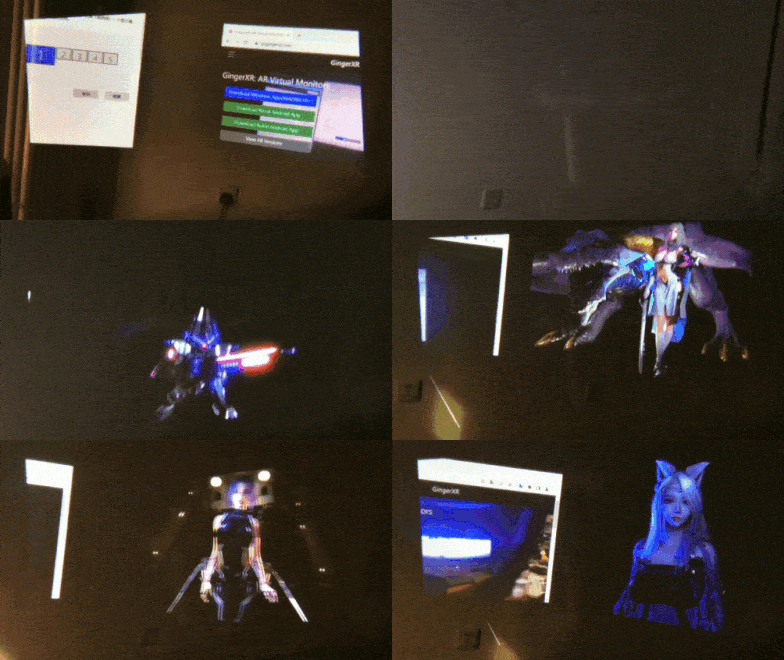
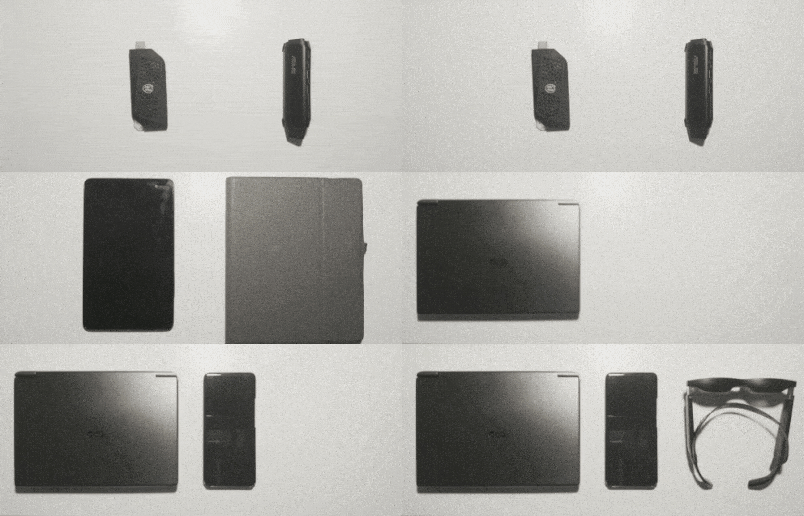
不过屏幕效果跟显卡性能有关,和vr一样吃性能,像电脑棒开虚拟屏会有明显卡顿。
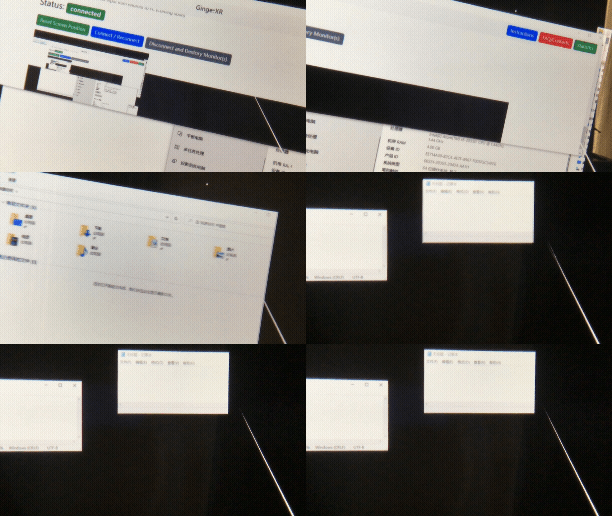
软件使用方法
本篇永久短网址xr.fan/win
在gogingerxr.com网站可下载win系统的软件,手机也要下载对应apk
如果要用有线,需要在github下最新的预览测试版
https://github.com/GingerXR/products/releases
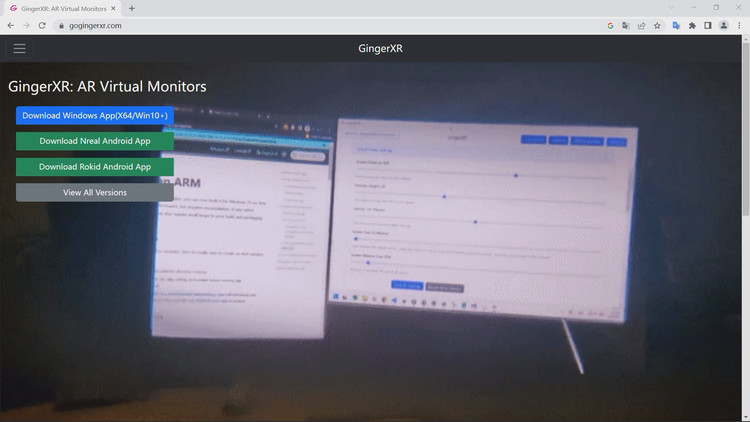
装好后,win系统需要注册账号,密码需要8位包括大小写数字和特殊符号,例如Ab@12345。
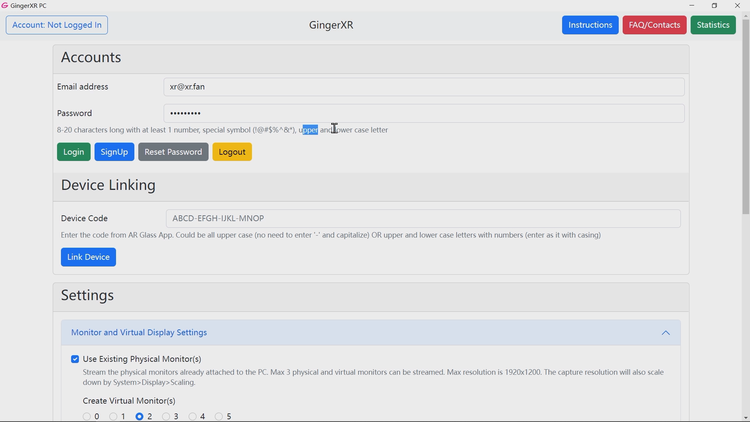
点sign up注册后会收到确认信,确认后再回软件点login登录即可。
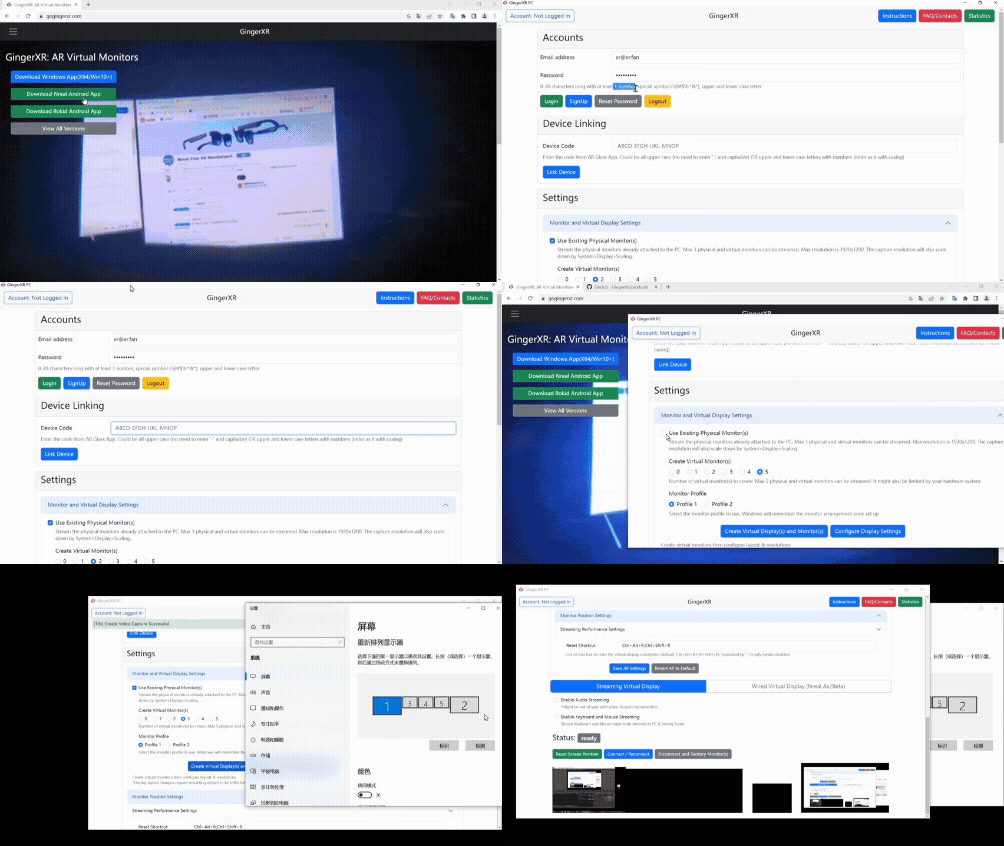
然后手机打开ar空间,以nreal为例进ar空间后找gingerXR,点开后会显示绑定码

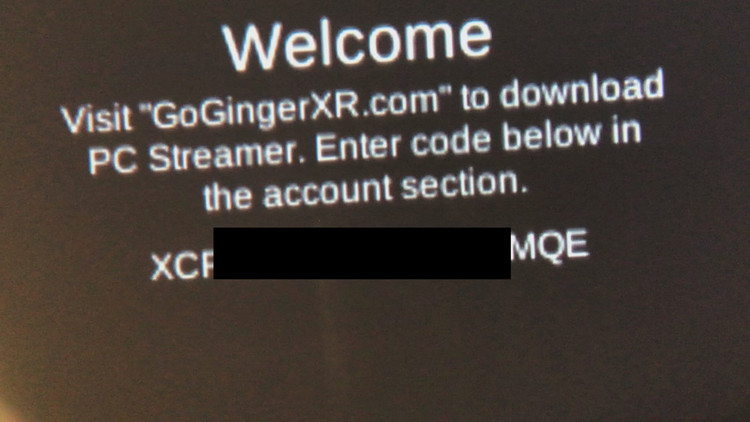
在win软件里device code输入后,就能绑好眼镜以后就能自动连接了。
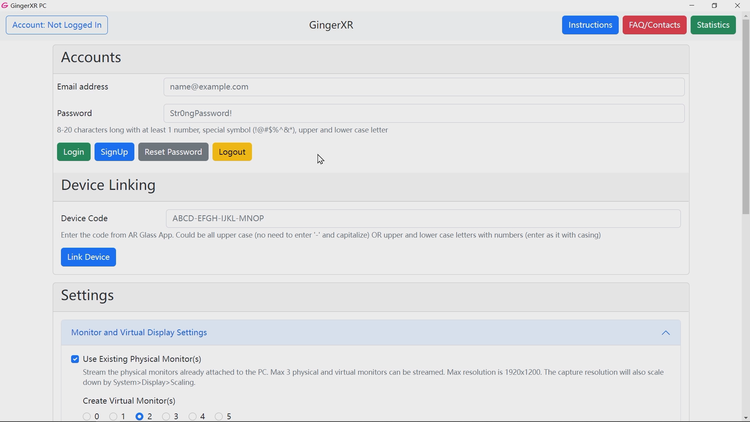
往下选择屏幕,这个软件最多支持实体屏+虚拟共5个屏,既可以1个实体屏加0-4个虚拟屏,也可以2个实体屏加0-3个虚拟屏,或者5个全虚拟屏,但无论是纯实体还是纯虚拟最多只有3个可用。
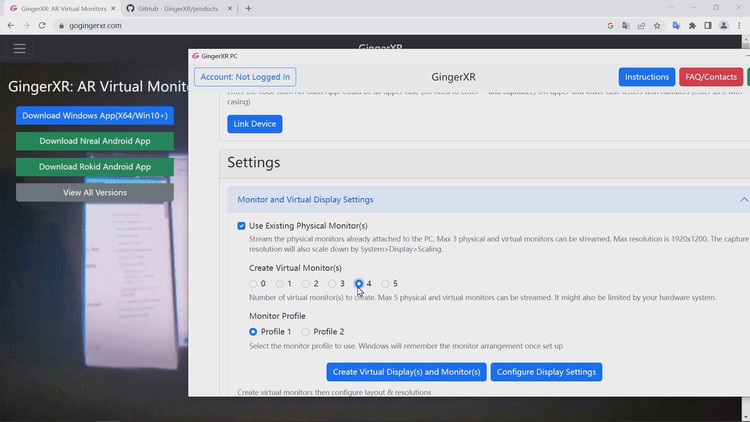
选好后点create创建,Configure就能进显示设置看到开了几个。
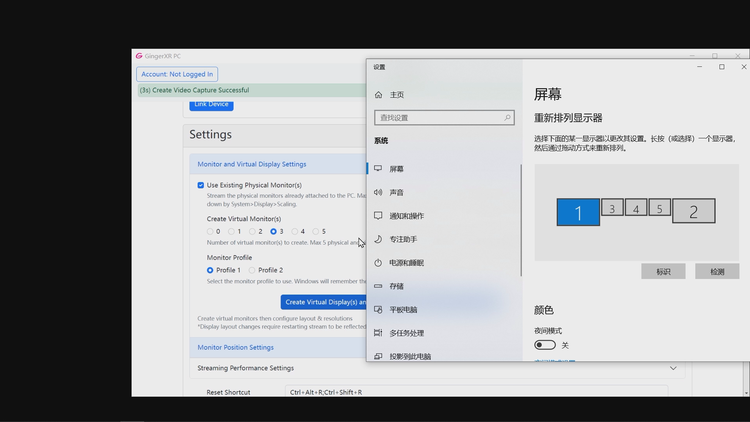
这样win这边就弄好了,理论上每次打开win软件弄好屏幕,再用手机进ar空间打开gingerXR就能看到虚拟屏。
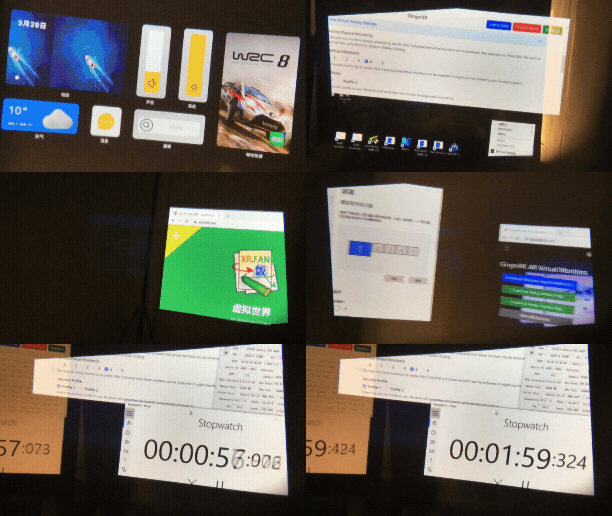
无线延迟大概在60-100以上,跟显卡和cpu性能有关。
手机按app可以重新定位空间位置,win最下方也可以重新定位或者连接关闭。
如果画面不显示,需要在win里点Reconnect重新连接,有时候4个虚拟屏就无法显示,需要再按一下Reconnect。
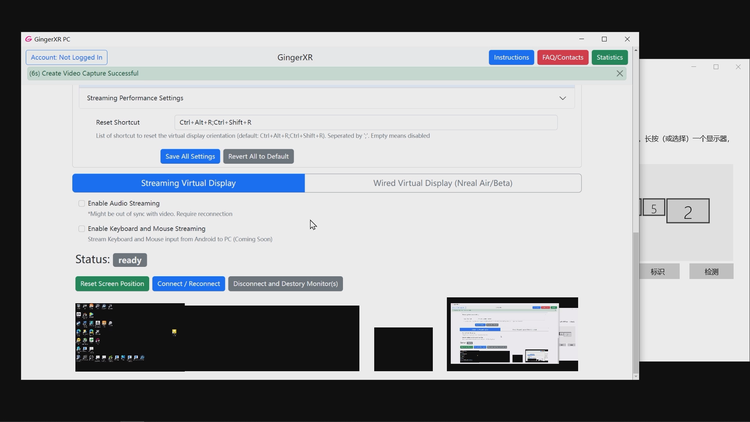
有线已支持nreal,选wired,再点start wired等待校准就ok
这样玩手机非常费电,需要边充边用或者换平板。


666666
大佬牛蛙
👍
感谢分享
非常棒